Guia de Hardening de AnyDesk para Empresas
Articulo elaborado por el equipo de investigaciones de remotedesktop.mx.
El hardening es el proceso de reducir la superficie de ataque de una herramienta configurándola con el mínimo privilegio necesario y bloqueando todo lo que no se usa. AnyDesk es seguro por diseño —TLS 1.2 con AEAD, identidad criptográfica por dispositivo, aceptación manual por defecto— pero su postura real de seguridad depende de cómo lo despliegues y lo bloquees.
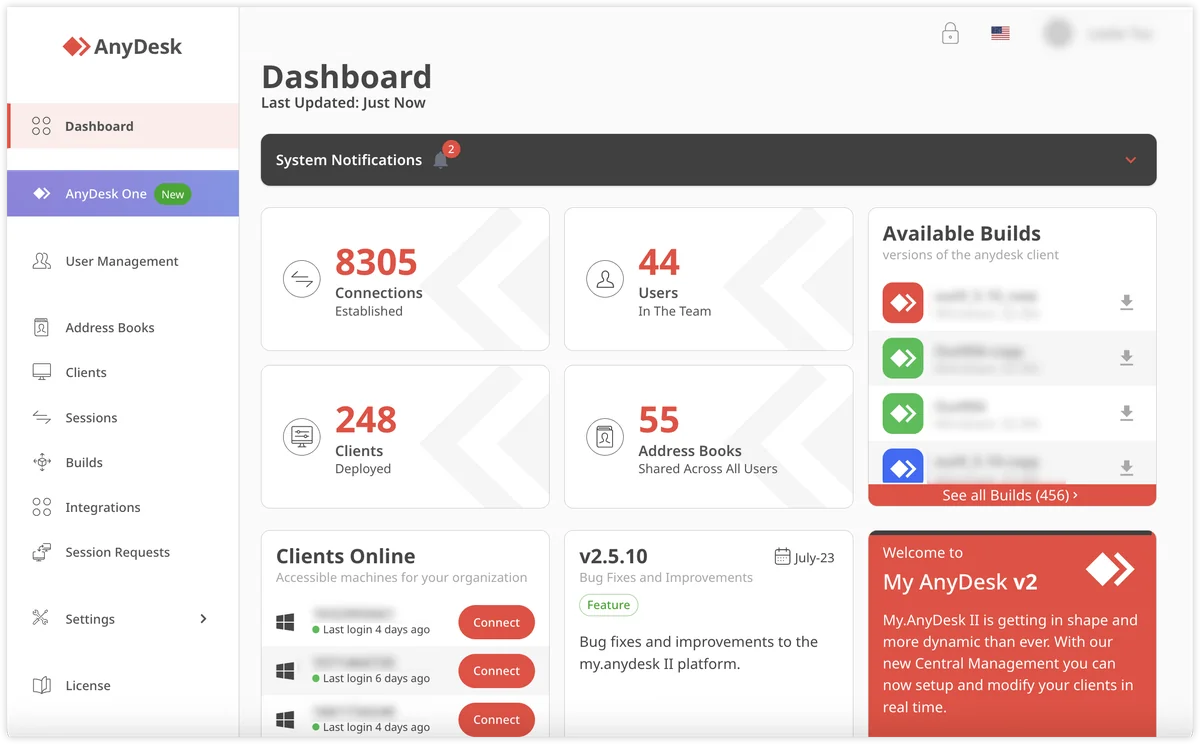
Esta guía reúne las medidas de endurecimiento que puedes aplicar en el cliente, en el despliegue y desde el portal de gestión my.anydesk II, para dejar AnyDesk listo para un entorno empresarial exigente.
Principio de mínimo privilegio en el cliente
La primera línea de defensa está en el propio cliente. Todo lo que no necesites, desactívalo; todo lo que necesites, restríngelo.
Controla quién puede conectar: Access Control List (ACL)
La ACL es la medida de hardening más efectiva: define qué AnyDesk-IDs o alias pueden siquiera iniciar una conexión hacia tu equipo. Aunque alguien conozca tu contraseña, no podrá conectar si su ID no está en la lista.
- En el cliente: Settings > Security > Access Control List y agrega solo los IDs o alias de confianza.
- La ACL soporta comodines. Con un namespace personalizado puedes permitir solo tu organización:
*@tuempresa. - En un custom client se define con
ad.security.acl_enabled=trueyad.security.acl_list=<ID>:true; <alias>:true.
Define qué puede hacer quien se conecta: perfiles de permisos
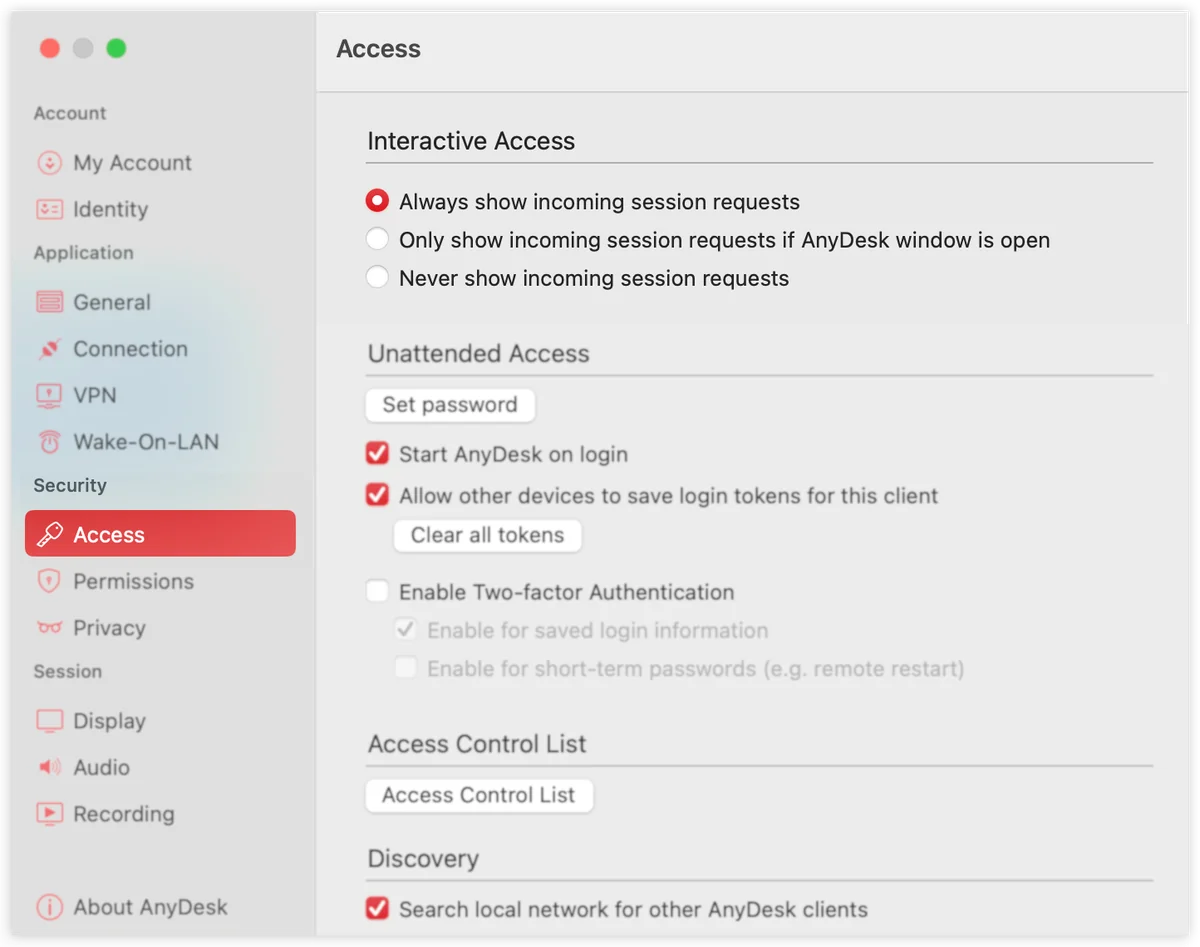
Los Permission Profiles determinan las acciones permitidas en una sesión: ver pantalla, controlar teclado y ratón, portapapeles, transferencia de archivos, túneles TCP, modo privacidad, reinicio, etc. AnyDesk incluye perfiles predefinidos (Default, Screen Sharing, Full Access, Unattended Access) y permite crear hasta 10 personalizados.
Aplica mínimo privilegio:
- No uses Full Access como perfil por defecto.
- Desactiva la transferencia de archivos, los túneles TCP y el modo privacidad si no son necesarios.
- Usa Screen Sharing (solo visualización) para soporte de solo lectura.
- En custom clients, define los permisos por perfil con
ad.security.permission_profiles.<perfil>.permissions.<permiso>=0e impide que se cambien en la ventana de aceptación conchangeable_in_accept_window.<permiso>=0.
Asegura el acceso no atendido
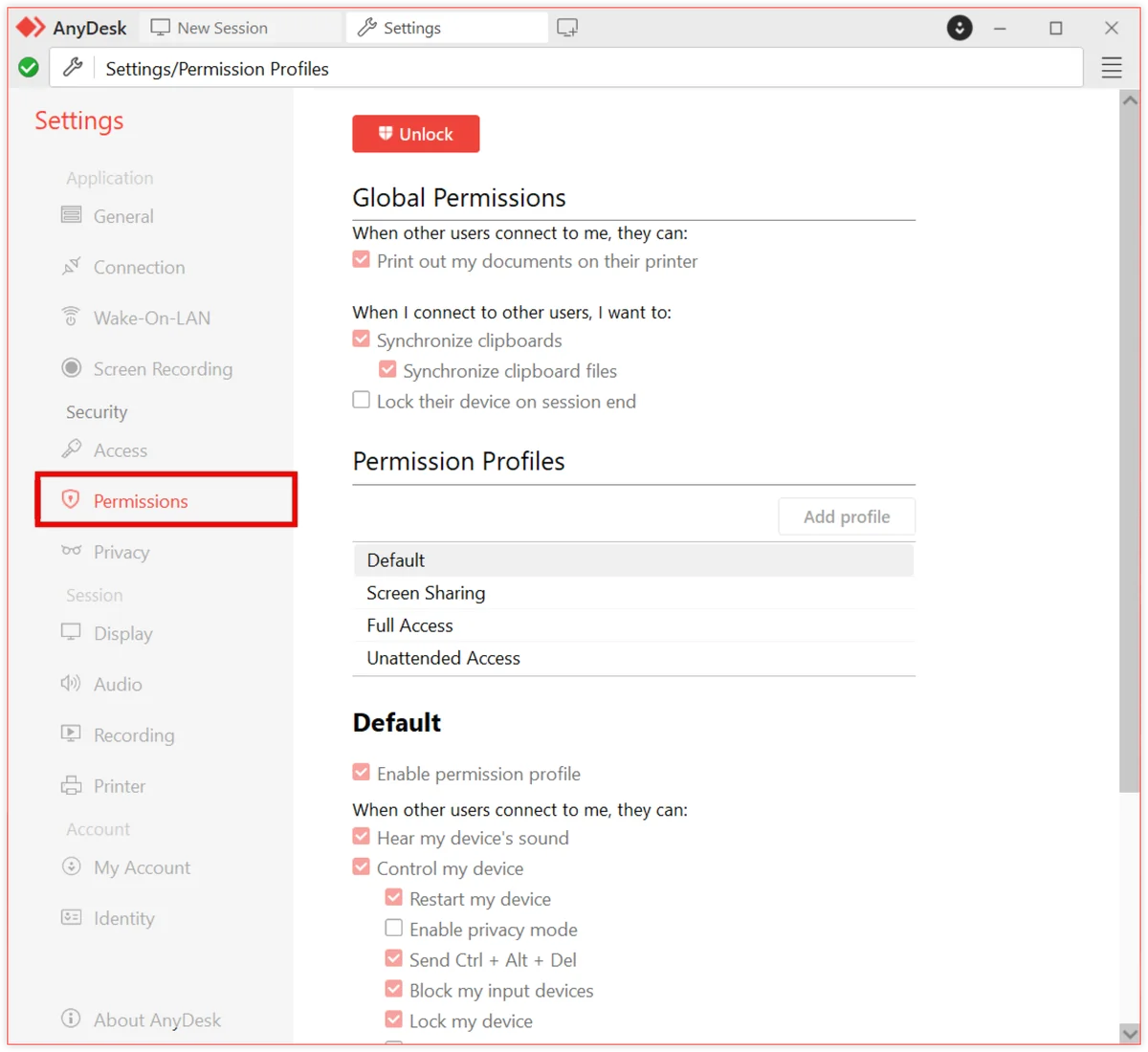
El acceso no atendido permite conectar sin que nadie acepte, así que debe ir con la máxima protección:
- Contraseña fuerte: mínimo 12 caracteres, única por dispositivo o por grupo.
- 2FA obligatorio: activa Enable Two-Factor Authentication en Settings > Access > Unattended Access para exigir un código de 6 dígitos además de la contraseña.
- Prohíbe guardar tokens: desmarca Allow other computers to save login information (o
ad.security.allow_logon_token=false) para que nadie pueda guardar un token de inicio de sesión. - Si un equipo no debe recibir acceso no atendido, desactívalo por completo (
ad.features.unattended=false).
Controla el acceso interactivo
En Settings > Access > Interactive Access decides cuándo se muestran las solicitudes entrantes:
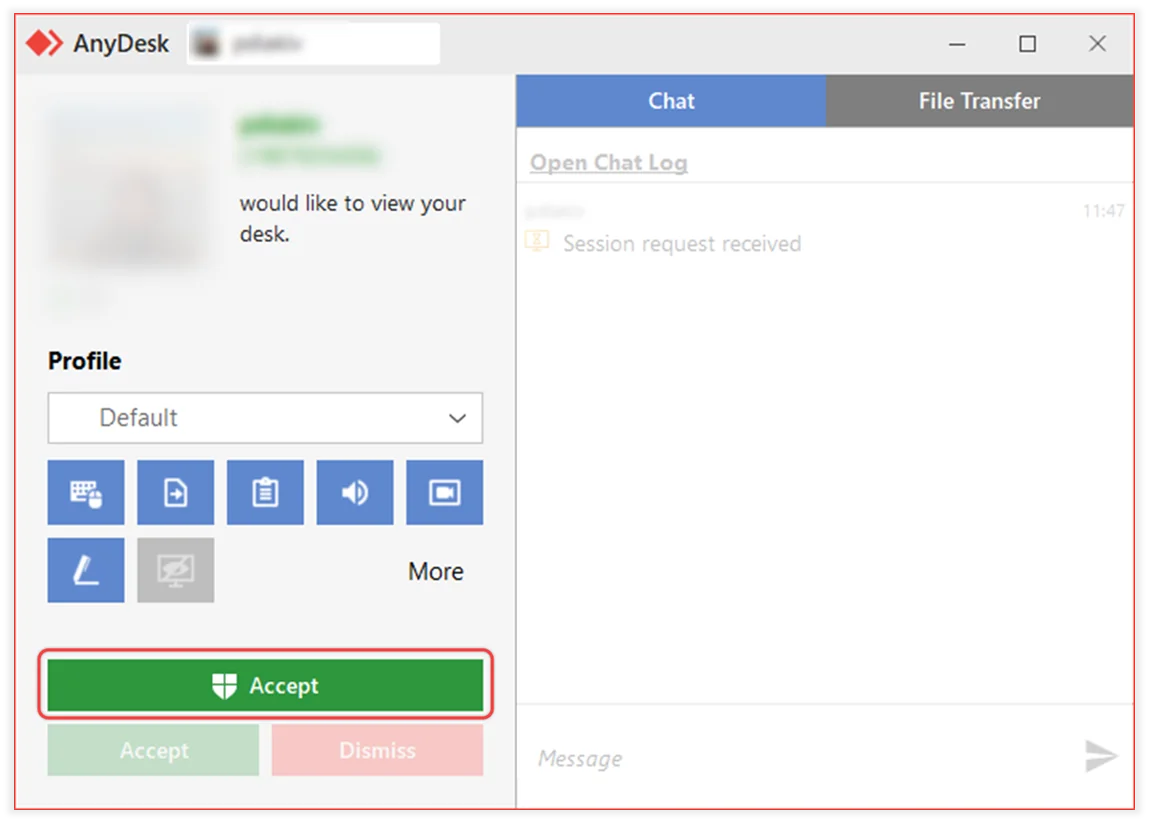
- Always show — toda solicitud requiere aceptación manual. Es la opción más segura para equipos de usuario.
- Never show — bloquea las solicitudes interactivas; solo entra el acceso no atendido autenticado. Ideal para servidores y equipos gestionados.
En custom clients se fuerza con ad.security.interactive_access=2 (desactivar la ventana de aceptación).
Bloquea la configuración del cliente
De nada sirve endurecer si el usuario puede revertirlo. AnyDesk permite bloquear la interfaz de configuración:
ad.ui.cfg_enabled=false— desactiva todos los ajustes.ad.ui.cfg_enable_security=false,ad.ui.cfg_enable_access=false,ad.ui.cfg_enable_permission_profiles=false— bloquea secciones concretas.ad.license.permissions=0— impide que el usuario quite la licencia.
Clave: en el Custom Client Generator usa “Override settings” en lugar de “Default settings” para las opciones de seguridad. Un override no puede cambiarse desde la interfaz del cliente; un default sí.
Despliegue seguro con clientes personalizados
La forma más eficaz de aplicar hardening a escala es distribuir un custom client (Build) ya endurecido desde my.anydesk II, en lugar de configurar cada equipo a mano.
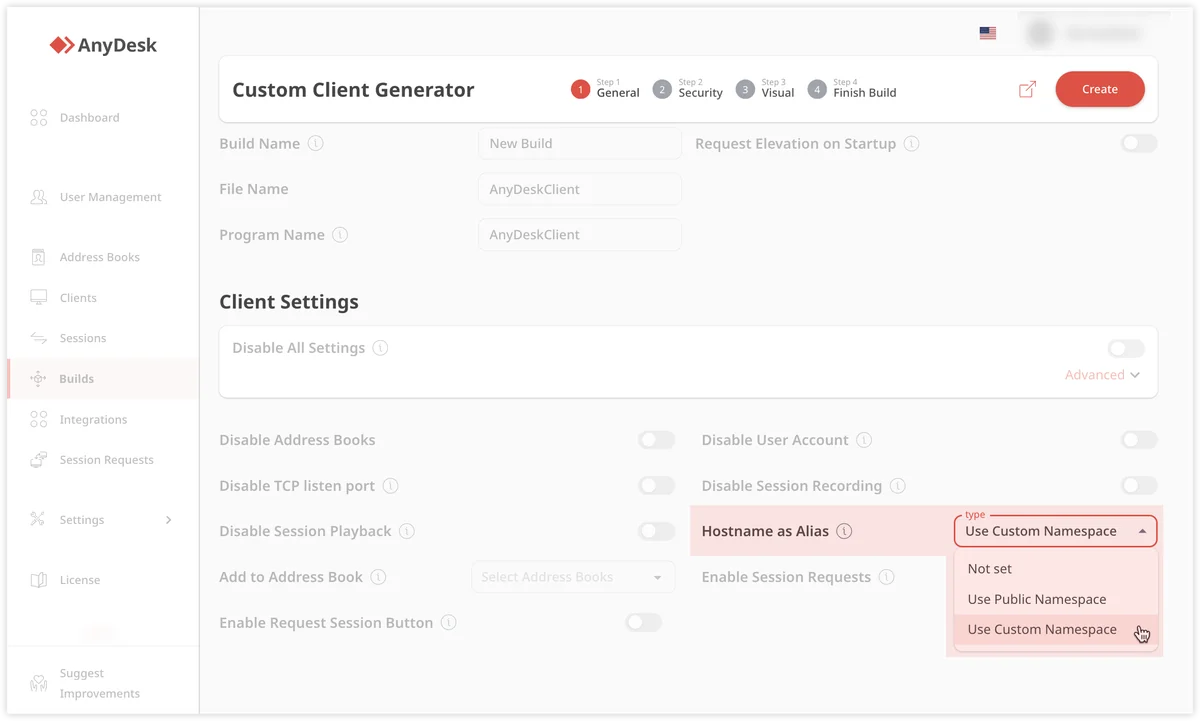
Qué preconfigurar en el Build
En my.anydesk II > Builds puedes crear un cliente con tu seguridad ya aplicada:
- Namespace personalizado para que los alias sean
equipo@tuempresay la ACL pueda usar*@tuempresa. - ACL predefinida con los IDs/alias autorizados.
- Acceso no atendido con contraseña preestablecida y 2FA.
- Perfiles de permisos endurecidos.
- Funciones desactivadas: File Manager, VPN, TCP tunneling, chat, Wake-on-LAN, Discovery.
- Grabación automática de sesiones entrantes (
ad.recording.auto_start.incoming=1). - Disclaimer de sesión (
ad.session_warning.show=1) para mostrar un aviso antes de aceptar. - Límite de sesiones entrantes (
ad.session.limit_incoming=1).
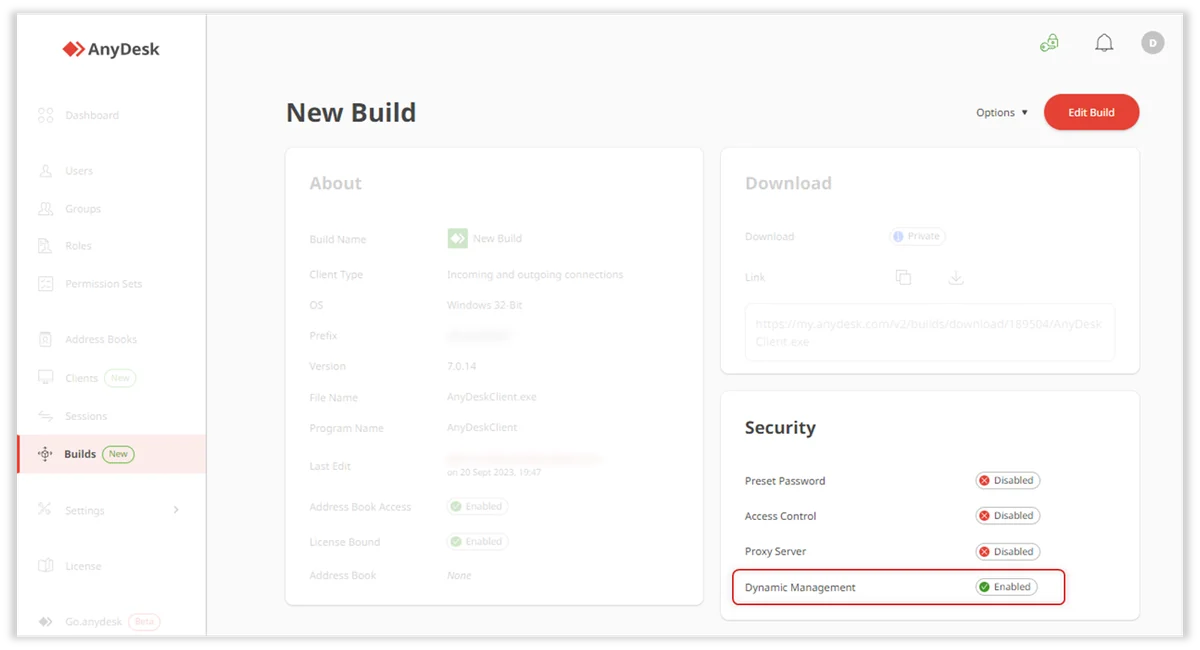
Distribución controlada
- Usa Download type: Private para que solo usuarios con cuenta vinculada puedan descargar el build. Un enlace público comprometido permite a cualquiera descargar tu cliente preconfigurado.
- Desde la ficha del build puedes ver Clients Linked To This Build para saber en qué dispositivos está instalado.
- Prefiere el cliente instalado (servicio) sobre el portable: mantiene la configuración tras reinicios, soporta UAC y arranca con el sistema.
Windows Group Policy
En dominios Windows puedes gestionar AnyDesk de forma centralizada con Group Policy: genera las plantillas ADMX/ADML ejecutando tu custom client con --generate-gpt y aplícalas por GPO. Permite definir contraseñas de acceso no atendido por perfil, deshabilitar conexiones entrantes/salientes y aplicar ACLs de forma consistente en toda la flota.
Gestión centralizada desde my.anydesk II
El portal my.anydesk II es el centro de control del hardening organizacional.
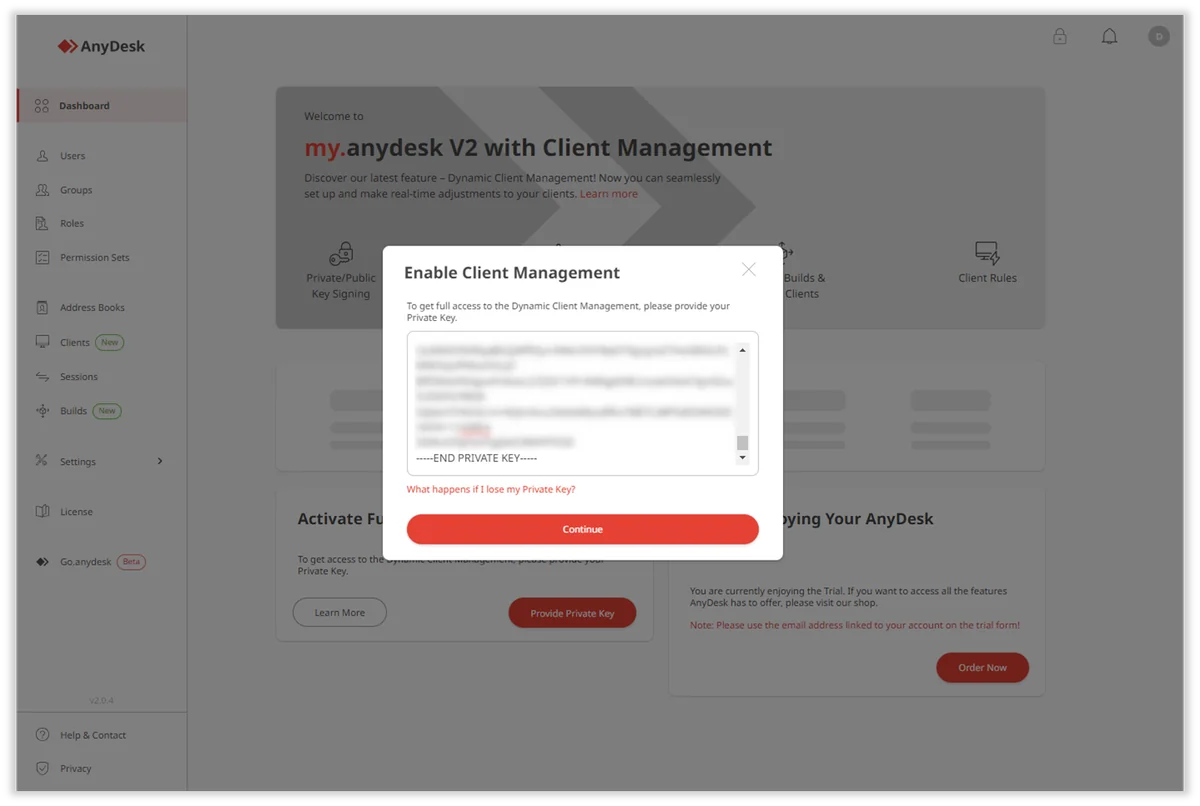
Central Management y la clave privada
Central Management (Dynamic Management) permite modificar la configuración de los clientes en tiempo real desde el portal, sin reinstalarlos. Todos los cambios se firman digitalmente con una Private Key que solo tú controlas.
- Actívalo en Organization > General > Dynamic Management y genera la Private Key en el Dashboard.
- Guárdala de forma segura: se genera una sola vez y no se puede recuperar. La necesitas en cada inicio de sesión para usar la gestión central.
- Con ella puedes aplicar cambios a todos los clientes de un build (Dynamic Builds) o a clientes individuales.
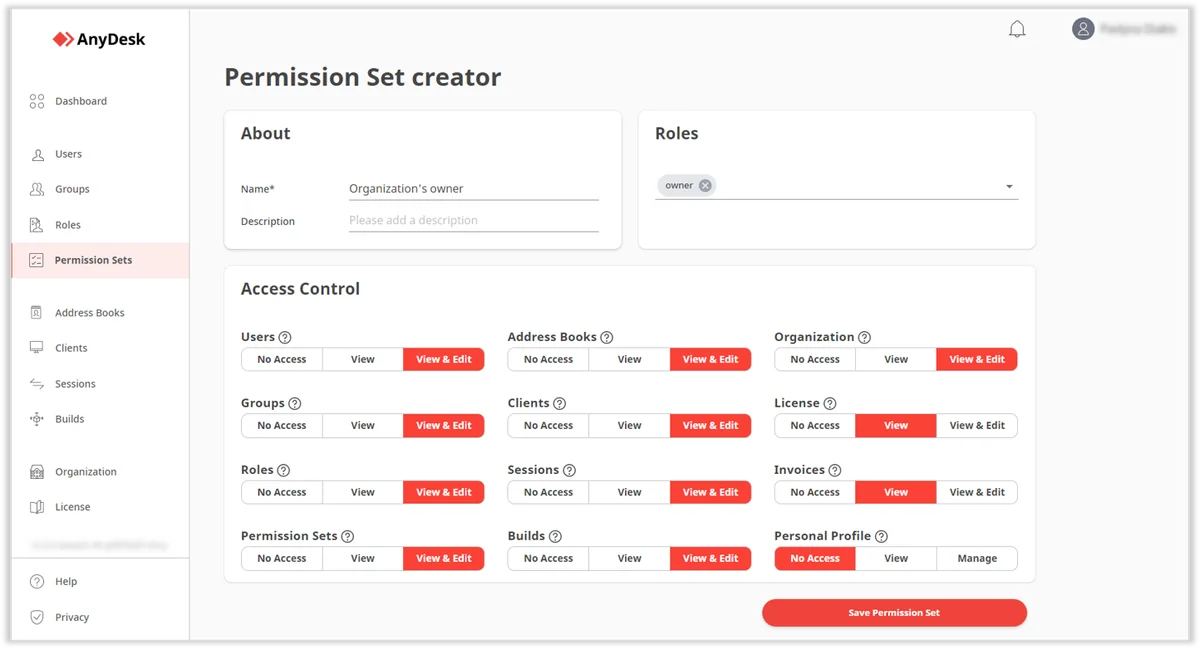
Roles y Permission Sets (RBAC)
No todos los administradores deben poderlo todo. Con licencia Ultimate Cloud, los Permission Sets definen qué secciones del portal puede ver o editar cada usuario (Usuarios, Grupos, Roles, Builds, etc.), con niveles No Access / View / View & Edit. Asigna los permission sets a Roles y los roles a los usuarios para aplicar mínimo privilegio también en la consola de gestión.
Protege el acceso al portal
- MFA en la cuenta: activa la autenticación multifactor para el acceso a my.anydesk.
- SSO / IdP: integra el inicio de sesión con tu proveedor de identidad (Single Sign-On) para centralizar el control de acceso y aplicar tus políticas corporativas.
- Revisa periódicamente los usuarios con rol Owner/Admin, que son los únicos con acceso a los Activity Logs.
Monitorización y auditoría
El hardening no termina en la configuración: hay que vigilar.
- Sessions: la pestaña Sessions de my.anydesk II lista todas las sesiones con origen, destino, estado, inicio y fin. Revísala para detectar conexiones que no reconoces.
- Activity Logs (Ultimate Cloud): registran quién creó/editó/eliminó usuarios, grupos, roles, permission sets y builds, incluidos los cambios por REST API. Exportables a CSV.
- Grabación de sesiones: activa la grabación automática de sesiones entrantes para tener evidencia de lo que ocurrió.
- Logs locales:
connection_trace.txty los archivosad.trace/ad_svc.tracedocumentan cada solicitud y sesión en el propio equipo.
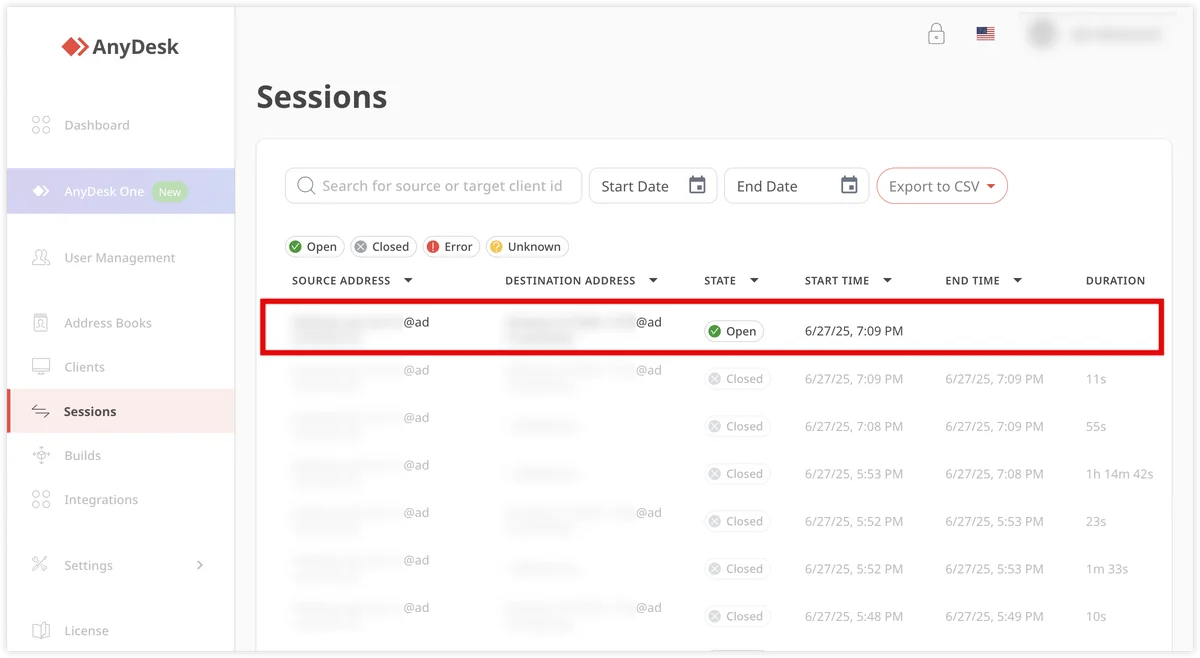
Si al revisar las sesiones detectas una conexion que no reconoces, sigue nuestra guia sobre como investigar un presunto acceso no autorizado con AnyDesk.
Endurecimiento a nivel de red
Firewall y dominios
- AnyDesk necesita TCP 80, 443 y 6568 y UDP 50001–50003 (Discovery). En entornos restrictivos, haz whitelist solo de
*.net.anydesk.com. - Excluye AnyDesk del HTTPS scanning y del DPI en firewalls corporativos: interferir con el TLS rompe las sesiones.
- Si no usas la función Discovery en la LAN, puedes desactivarla (
ad.features.discovery=false) para reducir la visibilidad del equipo en la red local. - En custom clients puedes activar Disable TCP listen port para bloquear conexiones TCP entrantes directas.
On-Premises para máximo control
Para entornos de alta seguridad, AnyDesk On-Premises aloja tu propio servidor appliance en tu red:
- Solo tus custom clients pueden conectarse entre sí; los clientes estándar o de otras organizaciones no conocen tu servidor.
- Funciona sin internet: basta que los equipos alcancen tu servidor local.
- Aloja el appliance en una DMZ y restríngelo por IP o VPN para que solo tu red interna lo encuentre.
- Puedes bloquear los servidores cloud de AnyDesk en el firewall y desplegar solo clientes on-prem, impidiendo que un AnyDesk estándar funcione en tu red.
- Control total sobre los datos, incluido el historial de sesiones, para cumplimiento normativo.
Offboarding y ciclo de vida
Cuando un empleado o dispositivo sale de la organización:
- Elimina su cliente en my.anydesk II > Clients para revocar su acceso a la libreta de direcciones.
- Resetea la clave de licencia si la conocía (License > About > Reset).
- Cambia las contraseñas de acceso no atendido que pudiera conocer y limpia los tokens.
- Bloquéalo en la ACL. Con namespace personalizado, al quitar la licencia se elimina su alias
@tuempresay queda bloqueado automáticamente. - Revoque los enlaces públicos de builds comprometidos: hazlos privados o recréalos.
Checklist de hardening
- ACL configurada, limitada a IDs/alias de confianza o
*@tuempresa - Acceso no atendido con contraseña de 12+ caracteres y 2FA
- Guardado de tokens deshabilitado
- Perfil de permisos de mínimo privilegio (sin Full Access por defecto)
- Transferencia de archivos, túneles TCP, VPN y modo privacidad desactivados si no se usan
- Acceso interactivo según el caso: aceptación manual o solo no atendido
- Configuración del cliente bloqueada (override, no default)
- Despliegue mediante custom client privado e instalado como servicio
- Central Management activo y Private Key guardada de forma segura
- RBAC con permission sets y MFA/SSO en el portal
- Grabación de sesiones entrantes activada
- Revisión periódica de Sessions y Activity Logs
- Firewall con whitelist de
*.net.anydesk.comy AnyDesk excluido de DPI - Procedimiento de offboarding documentado
Aviso legal
Esta guía tiene fines informativos y de buenas prácticas de seguridad. No constituye asesoría de seguridad profesional ni una configuración obligatoria; aplica las medidas según los requisitos y el riesgo de tu organización. AnyDesk es una marca registrada de AnyDesk Software GmbH.
¿Listo para endurecer tu despliegue? Descarga AnyDesk desde anydesk.com/es/downloads y centraliza la configuración desde my.anydesk II.
Haga clic para continuar leyendo
- Publicado el