Cómo Desactivar la Renovación Automática de AnyDesk - Tutorial Paso a Paso
PDFArticulo elaborado por el equipo de investigaciones de remotedesktop.mx.
Si compraste tu licencia de AnyDesk en la tienda online, la renovación automática viene activada por defecto: tu suscripción se renueva cada año salvo que la canceles antes de la fecha límite. Si tienes un método de pago guardado, el cobro se hace solo; si no, tendrás que pagar la factura antes de su vencimiento.
Este tutorial muestra el proceso paso a paso en my.anydesk II, la consola de gestión actual de AnyDesk, y qué ocurre exactamente después de cancelar. También incluimos el procedimiento en my.anydesk I, la versión anterior del portal que AnyDesk retirará próximamente.
Si compraste tu licencia a través del distribuidor en México y la gestionas por factura local en lugar de cobro automático, contáctanos para revisar tu renovación.
Antes de empezar - lo importante
Cuatro cosas que debes saber antes de cancelar:
- Plazo: debes cancelar al menos 30 días antes de la fecha de renovación, salvo que tu contrato indique un plazo distinto. Si no lo haces a tiempo, la suscripción se renueva automáticamente por un año más.
- Avisos por correo: AnyDesk envía recordatorios 75 y 60 días antes de la renovación, y un correo confirmando la próxima renovación automática 30 días antes. No los ignores: son tu última llamada para cancelar.
- No pierdes la licencia al cancelar: la licencia de pago sigue activa hasta el final del periodo de facturación ya pagado.
- Al terminar el periodo de facturación: la licencia de pago y sus funciones dejan de estar disponibles. Para seguir usando AnyDesk con fines comerciales o profesionales necesitarás una licencia de pago. Exporta antes los datos que necesites y cumple los Términos y Condiciones (incluida la desinstalación de AnyDesk si se requiere).
Paso 1 - Accede a my.anydesk II
- Entra a my.anydesk.com/v2.
- Inicia sesión con el correo y la contraseña asociados a tu licencia.
¿Tu cuenta todavía está en my.anydesk I? AnyDesk retirará esa consola próximamente. Puedes migrar tu cuenta a my.anydesk II desde el propio portal.
Paso 2 - Ve a la sección de licencia
En el menú lateral, abre la pestaña License. Ahí encontrarás toda la información de tu licencia: producto, clave, fecha de expiración, suscripción, facturación y facturas.
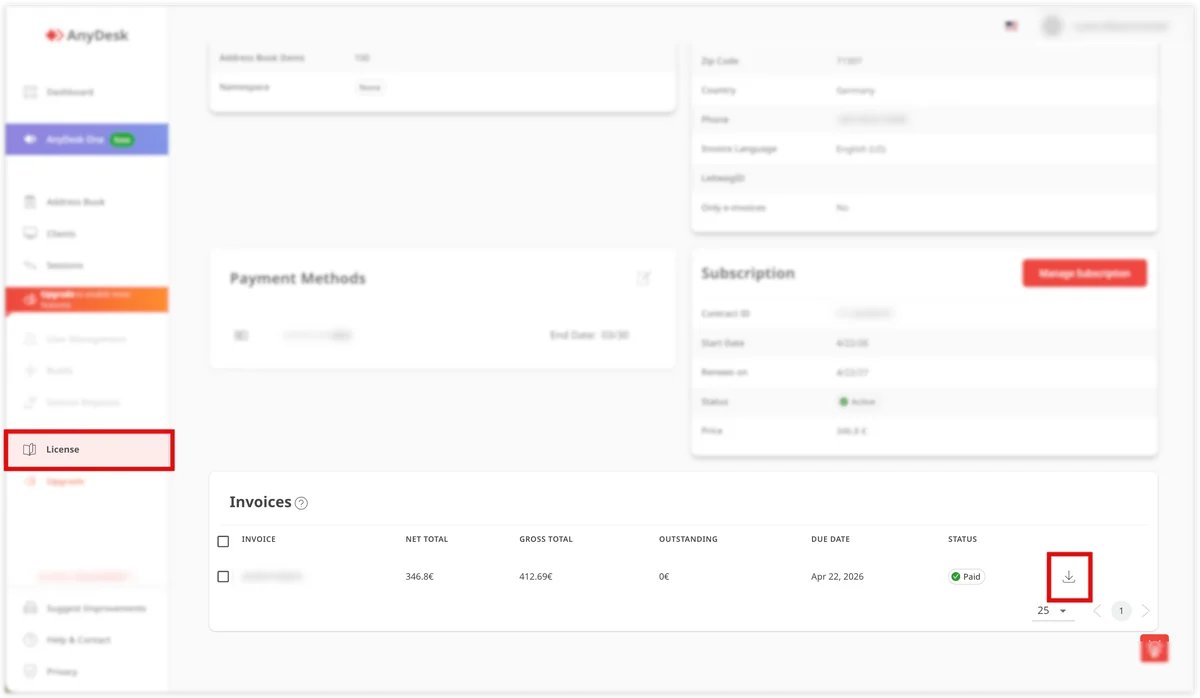
Paso 3 - Cancela la suscripción
En la sección Subscription verás el estado de tu renovación automática y el botón de acción.
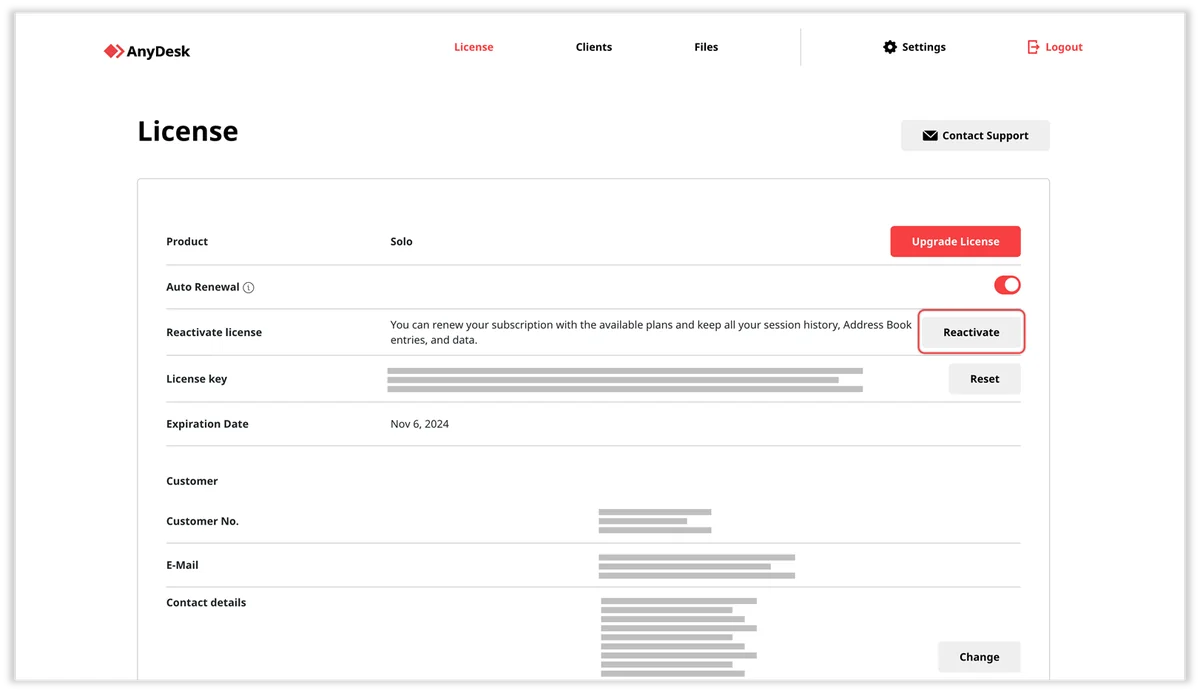
- En la sección Subscription, haz clic en Cancel Subscription (ocupa el mismo lugar que el botón Renew Subscription cuando la renovación está activa).
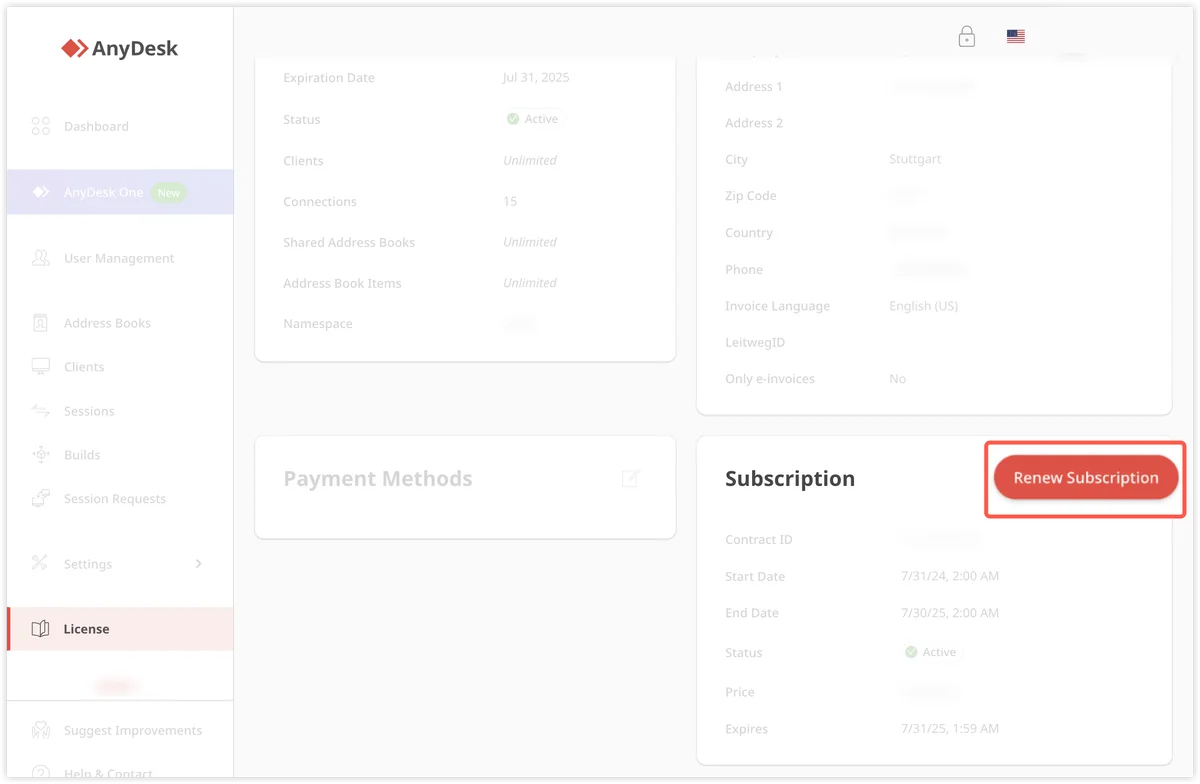
- En el diálogo de confirmación, selecciona Yes, cancel subscription.
Si tu cuenta aún usa my.anydesk I
- Ve a Settings.
- En la pestaña General, desplázate hasta el final de la página y haz clic en Cancel Subscription.
- Confirma con Yes, cancel subscription.
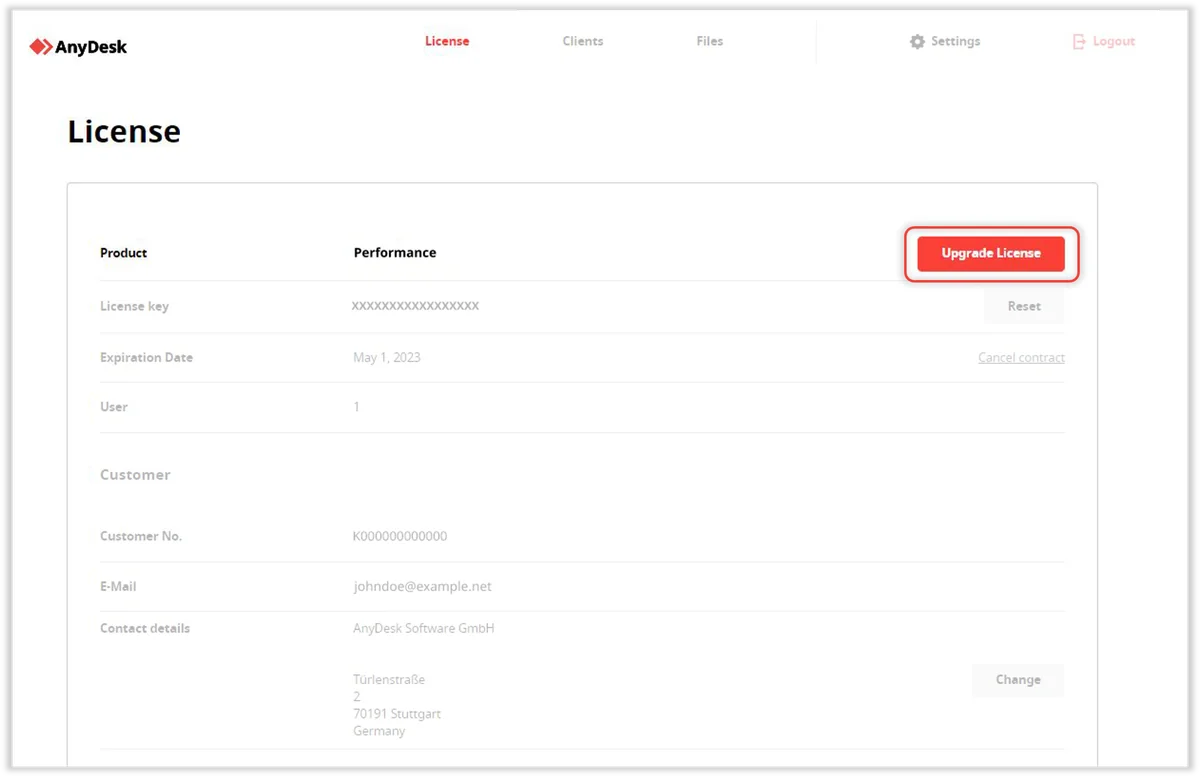
Qué ocurre después de cancelar
- Tu licencia sigue activa hasta el final del periodo de facturación en curso. Por ejemplo, si tu licencia vence el 1 de enero de 2027, puedes usarla hasta esa fecha aunque canceles hoy.
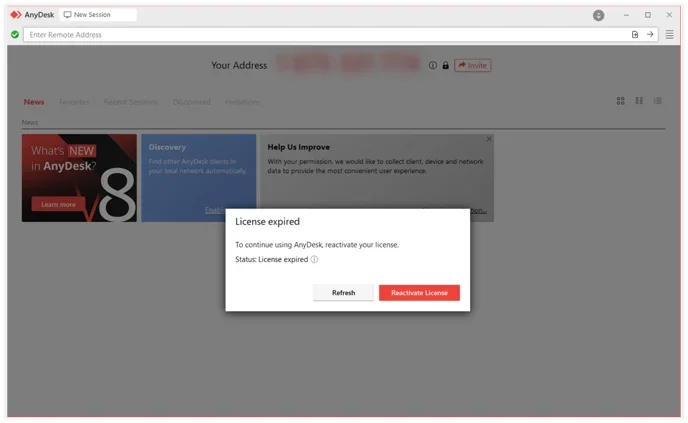
- Al llegar la fecha de renovación, no se cobra nada y tu licencia de pago —con sus funciones— deja de estar disponible.
- Si te pasas del plazo de 30 días, la renovación se ejecuta igual: en ese caso, contacta con el soporte de AnyDesk desde el formulario de my.anydesk para revisar opciones con el equipo de Customer Success.
- ¿Cambiaste de idea? Puedes reactivar la renovación en cualquier momento desde la misma sección, con el botón Renew Subscription.
- Si prefieres mantener la licencia pero pagar tú mismo cada año, también puedes cancelar la auto-renovación y renovar manualmente antes del vencimiento desde la misma pestaña License.
¿Prefieres comprar tu licencia por el canal local?
Si en lugar de la renovación automática en línea prefieres gestionar tu licencia a través de nuestro canal local en México —con factura local, atención en español y acompañamiento en el proceso—, ten en cuenta estas recomendaciones:
- Cancela la auto-renovación antes de los 30 días. Ese es el punto de corte para que el cobro en línea no se ejecute. Tu licencia sigue activa hasta el fin del periodo ya pagado y desde ahí continuamos tu licencia por el canal local sin interrupciones.
- Envíanos la información de tu contrato. Para preparar el traspaso necesitamos los datos de tu suscripción actual: clave de licencia, número de cliente (customer ID), fecha de renovación y el correo asociado a tu cuenta my.anydesk. Escríbenos a [email protected].
- Si el plazo ya es menor a 30 días, no fuerces la cancelación: la renovación en línea se va a ejecutar igual. Lo mejor es dejar que se efectúe —conservas un año más de licencia— y mantenerte en contacto con nosotros para hacer el proceso a tiempo de cara a la próxima renovación.
Checklist rápido
- Inicié sesión en my.anydesk II con la cuenta propietaria de la licencia
- Revisé la fecha de renovación y estoy dentro del plazo de 30 días (o el que indique mi contrato)
- Tuve en cuenta los recordatorios de AnyDesk (75, 60 y 30 días antes)
- Abrí la pestaña License y pulsé Cancel Subscription en la sección Subscription
- Confirmé con Yes, cancel subscription
- Exporté los datos que necesitaba antes del fin del periodo de facturación
- Si voy a pasar mi licencia al canal local, envié los datos de mi contrato a [email protected]
Aviso legal
Este tutorial resume la documentación oficial de AnyDesk sobre gestión de suscripciones (support.anydesk.com) con fines informativos. Las condiciones de cancelación pueden variar según el contrato de tu licencia; para casos concretos consulta los Términos y Condiciones de AnyDesk. AnyDesk es una marca registrada de AnyDesk Software GmbH.
¿Dudas sobre tu suscripción antes de cancelar? Contáctanos —somos el distribuidor de AnyDesk en México— muchas veces un cambio de plan o una renovación manual resuelve mejor tu caso que una cancelación.
Haga clic para continuar leyendo
- Publicado el