Conectándose a un Cliente Remoto: Guía para Acceder de Forma Eficiente y Segura
Conectándose a un Cliente Remoto
Una solicitud de conexión a un cliente remoto puede ser enviada al ingresar el ID o Alias de AnyDesk del cliente remoto en el campo “Escritorio Remoto” en la ventana local de AnyDesk.
Alternativamente, también se puede enviar haciendo clic en las casillas del cliente encontradas en el Descubrimiento, Favoritos, Sesiones Recientes, así como en el Libro de Direcciones.
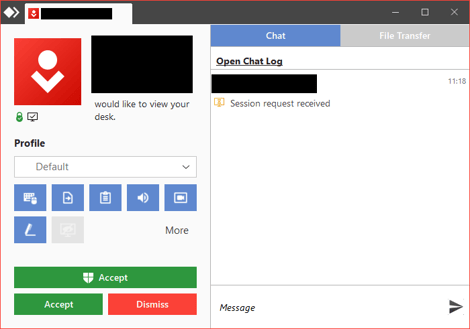
Después de que se ha realizado una solicitud, el usuario en el cliente local debe ingresar la contraseña de acceso no atendido para conectarse si se ha configurado en el dispositivo remoto, o el usuario en el cliente remoto debe aceptar manualmente la solicitud de conexión para iniciar la sesión.
Cómo Acceder a un Cliente Remoto
- El usuario remoto proporciona su ID o Alias de AnyDesk encontrado en el campo “Este Escritorio” (pre-AnyDesk 7) o “Tu Dirección” (AnyDesk 7+).


Advertencia de Sesión Activa/Límite
Al exceder el límite de sesión de su licencia actual, AnyDesk muestra una advertencia con una lista de sesiones activas para ese cliente de AnyDesk en particular. El usuario puede entonces terminar manualmente las sesiones activas en esa lista.
Las sesiones de otros clientes registrados en la misma licencia están ocultas en esta lista para evitar terminaciones sorpresa. Para terminar estas sesiones, por favor use la pestaña de Sesiones en su portal de cliente my.anydesk.com.
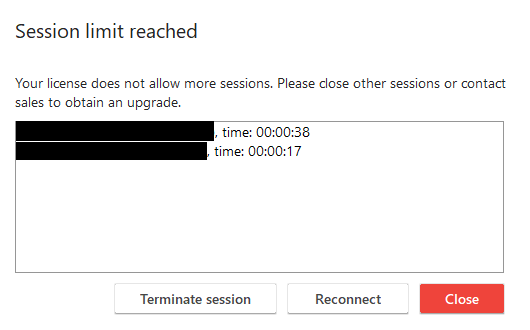
Tabla de Conexiones
Aquí, puedes encontrar una tabla de plataformas compatibles que son compatibles entre sí.
| De / A | Windows | macOS | Linux | FreeBSD | Raspberry Pi | Android | iOS | ChromeOS |
|---|---|---|---|---|---|---|---|---|
| Windows | ✓ | ✓ | ✓ | ✓ | ✓ | ✓ | ✓ | ✓ |
| macOS | ✓ | ✓ | ✓ | ✓ | ✓ | ✓ | ✓ | ✓ |
| Linux | ✓ | ✓ | ✓ | ✓ | ✓ | ✓ | ✓ | ✓ |
| FreeBSD | ✓ | ✓ | ✓ | ✓ | ✓ | ✓ | ✓ | ✓ |
| Raspberry Pi | ✓ | ✓ | ✓ | ✓ | ✓ | ✓ | ✓ | ✓ |
| Android | ✓ | ✓ | ✓ | ✓ | ✓ | ✓ | ✓ | ✓ |
| iOS¹ | ✓ | ✓ | ✓ | ✓ | ✓ | ✓ | ✓ | ✓ |
| ChromeOS² | ✓ | ✓ | ✓ | ✓ | ✓ | ✓ | ✓ | ✓ |
¹ El control remoto a dispositivos iOS/iPadOS no es compatible. ² El control remoto a dispositivos ChromeOS no es compatible.
¡No esperes más y experimenta la facilidad de uso y la eficiencia de AnyDesk para tus operaciones con equipos remotos en México! Te invitamos a probar AnyDesk gratis y a contactarnos para conocer más sobre la compra de AnyDesk en México.
Haga clic para continuar leyendo
- Publicado el